

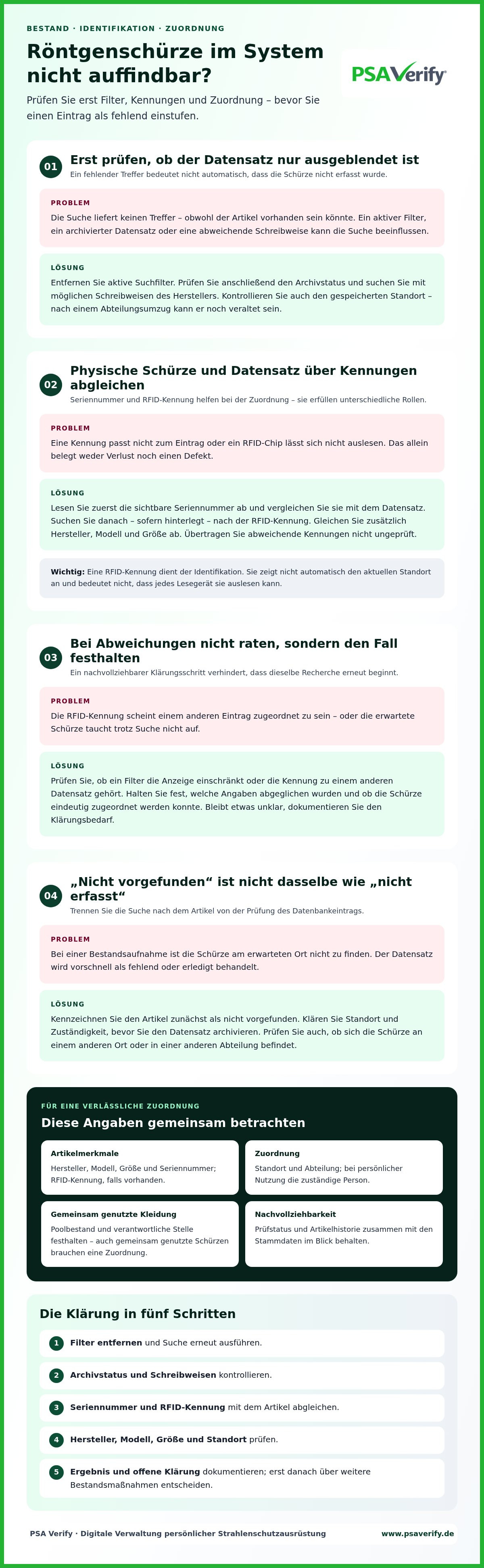
Die Röntgenschürze liegt vor Ihnen, doch in der Röntgenschürzen-Datenbank erscheint kein passender Eintrag. Bevor Sie einen neuen Datensatz anlegen, prüfen Sie die Suche systematisch: aktive Filter, sichtbare Abteilungen, Archiv und gespeicherte Kennungen. Häufig lässt sich so klären, ob der Eintrag nur ausgeblendet ist, unter einer früheren Zuordnung geführt wird oder tatsächlich fehlt.
Dieser Beitrag behandelt die Suche nach einem Datensatz zu einer vorhandenen Schürze. Ist dagegen der Datensatz vorhanden und der physische Artikel fehlt, muss der tatsächliche Verbleib in der Einrichtung geklärt werden. Diese beiden Fälle brauchen unterschiedliche nächste Schritte.
Wichtigste Erkenntnisse
- Suchen Sie zunächst mit einer einzelnen Kennung und möglichst wenigen Filtern.
- Lassen Sie bei Bedarf durch eine berechtigte Person weitere Abteilungen und archivierte Datensätze prüfen.
- Gleichen Sie einen Treffer mit dem Etikett und weiteren Artikelmerkmalen ab.
- Legen Sie erst nach der Klärung einen neuen Datensatz an, damit keine doppelte Artikelhistorie entsteht.
Cloud-Datenbank für Schürzendaten
1. Suchfilter und Suchbegriff prüfen
Beginnen Sie in der Bestandsübersicht. Entfernen Sie zunächst zusätzliche Suchbegriffe und setzen Sie gesetzte Filter zurück, soweit Ihr Zugang dies erlaubt. Eine Kombination aus Standort, Abteilung und Prüfstatus kann einen vorhandenen Artikel ausblenden. Auch eine frühere Auswahl bleibt bei der nächsten Suche leicht unbemerkt.
- Notieren Sie die am Artikel lesbare Kennung oder fotografieren Sie das Etikett für den Abgleich.
- Suchen Sie zunächst nach einer einzelnen Kennung, beispielsweise der Seriennummer.
- Kontrollieren Sie, ob Standort-, Abteilungs- oder Statusfilter die Treffer einschränken.
- Prüfen Sie bei ausbleibendem Treffer die Schreibweise. Achten Sie auf Leerzeichen, Bindestriche und leicht verwechselbare Zeichen wie O und 0.
- Falls die verwendete Suche Teilbegriffe unterstützt, versuchen Sie einen eindeutigen Teil der Kennung und vergleichen Sie anschließend die vollständigen Angaben.
Ersetzen Sie gespeicherte Kennungen nicht allein deshalb, weil eine andere Schreibweise einen Treffer liefert. Zunächst muss feststehen, dass der Datensatz zur vorliegenden Schürze gehört. Modell und Größe helfen beim Vergleich, reichen bei mehreren gleichartigen Artikeln aber nicht zur eindeutigen Identifikation aus.
2. Abteilung und Zugriffsrechte klären
Ein Artikel kann außerhalb des für Sie sichtbaren Bereichs geführt werden. Nach einem Umzug oder einer internen Weitergabe steht im Datensatz möglicherweise noch die frühere Abteilung. Bei einem eingeschränkten Benutzerzugang kann diese Zuordnung dazu führen, dass Sie den Eintrag nicht sehen.
Prüfen Sie deshalb, ob Sie im richtigen Kundenbestand und am richtigen Standort suchen. Fragen Sie anschließend eine zuständige Person mit passendem Zugriff, ob die Kennung in anderen Abteilungen auftaucht. Ein fehlender Treffer in Ihrem Zugang beweist noch nicht, dass der Artikel im gesamten Bestand fehlt.
Praxisbeispiel: Eine Schürze wurde von der Kardiologie in die Radiologie weitergegeben. Ein Benutzer mit Zugriff auf die Radiologie findet keinen Eintrag. Die zuständige Administration findet die Seriennummer noch unter Kardiologie. Nach dem Abgleich am Artikel wird die Zuordnung durch eine berechtigte Person berichtigt; die vorhandene Historie bleibt beim selben Datensatz.
3. Archivierte Datensätze berücksichtigen
Ein archivierter Eintrag erscheint möglicherweise nicht in der üblichen Ansicht des aktiven Bestands. Lassen Sie daher auch das Archiv prüfen. Vergleichen Sie Kennung und Artikelmerkmale und klären Sie, warum der Datensatz archiviert wurde.
Ein Treffer im Archiv ist zunächst ein Rechercheergebnis. Er belegt weder die aktuelle Einsatzfähigkeit noch, dass der Artikel wieder in den aktiven Bestand gehört. Eine frühere Ausmusterung oder ein dokumentierter Schaden muss durch die zuständige Stelle eingeordnet werden. Eine administrative Statusänderung ersetzt diese Klärung nicht.
Ist die Archivierung irrtümlich erfolgt, stimmen Sie die Berichtigung mit der zuständigen Administration oder dem Support ab. Legen Sie keinen zweiten Datensatz an, um die Archivierung zu umgehen.
RFID-Chips und digitale Verwaltung von Röntgenschürzen
4. Seriennummer, Artikelkennung und RFID abgleichen
Auf einer Schürze können mehrere Kennungen stehen. Die Hersteller-Seriennummer, eine interne Inventarnummer und eine RFID-Kennung haben unterschiedliche Funktionen. Prüfen Sie, welchen Wert Sie gerade ablesen und in welchem Feld er gespeichert sein könnte.
| Angabe | Was prüfen? |
|---|---|
| Seriennummer | Stimmen alle Zeichen mit dem Etikett überein? Wurde versehentlich eine Modell- oder Bestellnummer gesucht? |
| Interne Artikelkennung | Gibt es eine zusätzliche Kennzeichnung der Einrichtung? Ist sie dem vorliegenden Stück zugeordnet? |
| RFID-Kennung | Ist eine Kennung hinterlegt und stimmt der ausgelesene Wert mit ihr überein? Ein fehlendes Leseergebnis allein sagt nichts darüber aus, ob ein Datensatz existiert. |
| Hersteller, Modell und Größe | Passen die beschreibenden Merkmale zum Treffer? Gibt es mehrere ähnliche Artikel? |
Eine gespeicherte RFID-Kennung ermöglicht keine automatische Ortung. Für diese Recherche dient sie dem Abgleich zwischen Artikel und Datensatz. Ob ein bestimmtes Lesegerät den Chip auslesen kann, muss gesondert geklärt werden.
Bei Rock und Weste vergleichen Sie die Kennzeichnungen der einzelnen Teile. Verlassen Sie sich nicht allein auf das Aussehen der Kombination. Wenn mehrere Treffer oder widersprüchliche Angaben vorliegen, dokumentieren Sie den Fall und lassen Sie die Zuordnung klären, bevor Sie Kennungen verändern oder Prüfergebnisse zuordnen.
Röntgenschürzenprüfung und Prüfzyklen
Wenn nur ein Prüfbericht fehlt, prüfen Sie zunächst, ob Sie den richtigen Artikel und den passenden Prüfvorgang geöffnet haben. Ein vorhandener Datensatz ohne auffindbaren Bericht belegt für sich genommen weder eine durchgeführte noch eine unterlassene Prüfung. Lassen Sie die Zuordnung durch die zuständige Stelle klären. Die fachlichen Intervalle behandelt der Beitrag Wie oft müssen Röntgenschürzen geprüft werden?.
Welche Daten müssen für Röntgenschürzen in einem Bestandsverzeichnis erfasst werden?
Für den Suchfall stehen Kennung, Artikelmerkmale und Zuordnung im Vordergrund. Eine vollständige Feldübersicht ist im unten verlinkten Beitrag zu Inventardaten enthalten. Halten Sie hier vor allem das Ergebnis Ihrer Recherche fest.
5. Suchergebnis klären und dokumentieren
Nach der Suche sollte feststehen, welcher der folgenden Fälle vorliegt:
| Ergebnis | Nächster Schritt |
|---|---|
| Passender Datensatz gefunden | Identität am Artikel bestätigen. Falsche Zuordnungen durch eine berechtigte Person berichtigen lassen. |
| Treffer nur im Archiv | Archivierungsgrund und dokumentierten Zustand klären, bevor über den weiteren Bestandsstatus entschieden wird. |
| Mehrere mögliche Treffer | Kennungen und vorhandene Unterlagen vergleichen. Historien nicht ungeprüft zusammenführen oder überschreiben. |
| Kein Treffer nach vollständiger Recherche | Zuständige Stelle prüfen lassen, ob der Artikel noch nicht erfasst wurde oder bei einer Datenübernahme fehlt. Erst danach die Neuanlage veranlassen. |
Halten Sie für einen offenen Fall die abgelesene Kennung, den tatsächlichen Aufbewahrungsort, die geprüften Bereiche und die zuständige Person fest. Ein Etikettfoto und ein Bildschirmfoto der Suche mit sichtbaren Filtern erleichtern Rückfragen. Übermitteln Sie dabei nur die für den Fall benötigten Informationen.
Wenn der Artikel tatsächlich erstmals erfasst werden muss, nutzen Sie die vorhandene Feldstruktur. Eine Übersicht bietet der Beitrag Welche Daten gehören in ein digitales PSA-Inventar?. Die laufende Pflege nach einem Abteilungswechsel behandelt Inventarverzeichnis für Strahlenschutzkleidung: Änderungen im Alltag nachpflegen.
PSA Verify: Herstellerunabhängige Software zur Inventarisierung und Verwaltung persönlicher Strahlenschutzausrüstung.
PSA Verify führt Seriennummern, RFID-Kennungen und Artikelmerkmale zusammen mit der Zuordnung zu Standorten, Abteilungen und Personen. Für die Recherche sollten diese Angaben am physischen Artikel mit dem Datensatz verglichen werden. Bei einem Reader-Zugang kann der sichtbare Bestand auf bestimmte Abteilungen beschränkt sein.
Kann ein Benutzer die Zuordnung nicht selbst klären oder berichtigen, übernimmt die zuständige Administration die weitere Prüfung. Für eine Supportanfrage sind die gesuchte Kennung, der erwartete Standort und die bereits geprüften Filter hilfreich. Benennen Sie konkret, ob der Artikel nicht angezeigt wird, mehrere Treffer erscheinen oder gespeicherte Angaben abweichen.
Das Ziel ist ein eindeutig zugeordneter Datensatz mit zusammenhängender Historie. Eine zusätzliche Neuanlage sollte erst erfolgen, wenn ein vorhandener Eintrag als Ursache ausgeschlossen wurde.
Häufige Fragen zur Suche nach einem Datensatz
Die Schürze ist vorhanden, aber ich finde keinen Eintrag. Soll ich sie neu anlegen?
Prüfen Sie vorher Filter, sichtbare Abteilungen, Archiv und alternative Kennungen. Lassen Sie bei eingeschränktem Zugriff eine berechtigte Person mitsuchen. Eine vorschnelle Neuanlage kann dazu führen, dass derselbe Artikel zweimal geführt wird und frühere Prüfungen beim anderen Datensatz verbleiben.
Warum findet ein Kollege den Artikel und ich nicht?
Vergleichen Sie den gewählten Kundenbestand, Standort und die gesetzten Filter. Lassen Sie außerdem prüfen, ob Ihre Abteilungszugriffe übereinstimmen. Unterschiedliche Sichtbarkeit muss nicht bedeuten, dass ein Datensatz fehlt.
Kann ich eine Schürze allein anhand von Modell und Größe zuordnen?
Diese Merkmale helfen bei der Eingrenzung. Bei mehreren gleichartigen Schürzen ist zusätzlich eine eindeutige Kennung oder eine andere belastbare Zuordnung erforderlich. Übertragen Sie keine Prüfhistorie allein aufgrund ähnlicher Artikelmerkmale.
Ist „im System nicht auffindbar“ dasselbe wie „nicht vorgefunden“?
Nein. Hier liegt die Schürze vor, während ihr Datensatz gesucht wird. „Nicht vorgefunden“ beschreibt dagegen einen bei der Bestandsaufnahme nicht angetroffenen physischen Artikel. Halten Sie diese Fälle getrennt, damit die weitere Bearbeitung zur tatsächlichen Abweichung passt.
Kurze Checkliste für den nächsten Suchfall
- Kennung am Artikel ablesen und Suchbegriff kontrollieren.
- Filter zurücksetzen und im richtigen Bestand suchen.
- Weitere Abteilungen und Zugriffsrechte durch eine berechtigte Person prüfen lassen.
- Archiv und alternative Kennungen berücksichtigen.
- Treffer eindeutig bestätigen oder die offene Zuordnung dokumentieren.
- Erst nach vollständiger Klärung einen neuen Datensatz anlegen.
Hinweise zu den Inhalten und externen Links
Dieser Beitrag dient der allgemeinen Information und organisatorischen Orientierung. Er enthält keine individuelle rechtliche Bewertung oder Rechtsberatung und ersetzt weder die fachliche Prüfung und Bewertung durch qualifizierte Personen noch die Prüfung der Anforderungen im konkreten Einzelfall. Maßgeblich sind die jeweils geltenden gesetzlichen Vorgaben, einschlägigen Normen und Herstellerangaben. Die Informationen können nicht sämtliche Besonderheiten einer Einrichtung oder eines Anwendungsfalls berücksichtigen; eine Gewähr für Vollständigkeit und fortdauernde Aktualität wird nicht übernommen. Gesetzliche Haftungsregelungen bleiben unberührt.
Externe Links führen zu Angeboten anderer Betreiber, auf deren Gestaltung und spätere Änderungen wir keinen Einfluss haben. Für deren Inhalte sind grundsätzlich die jeweiligen Anbieter verantwortlich. Eine gegebenenfalls bestehende eigene gesetzliche Verantwortlichkeit bleibt unberührt. Bitte informieren Sie uns über fehlerhafte Inhalte oder mögliche Rechtsverletzungen, damit wir diese prüfen und erforderlichenfalls berichtigen beziehungsweise betroffene Links entfernen können.


